Senin, 21 Mei 2018

Cara Instal Windows 10


    Tutorial yang akan saya bagikan kali ini mengenai cara menginstall (ulang) windows 10. Seperti yang anda ketahui bahwa windows 10, sistem operasi besutan Microsoft ini mengundang perhatian khusus bagi pengguna komputer.
    Banyak dari mereka yang melakukan upgrade dari sistem operasi lama mereka ke windows 10. Hal tersebut wajar-wajar saja, mengingat interface dari windows 10 ini sangatlah elegan dan keren.
    Tampilan windows 10 ini merupakan perpaduan antara windows 7 dan windows 8. Perlu anda tahu juga, cara menginstallnya pun hampir mirip dengan cara menginstall windows 8. Saran saya, baca baik-baik tutorialnya sampai habis biar nantinya tidak ada masalah ketika proses instalasi windows 10 nya.

Berikut adalah tutorial cara install windows 10 :

  1. Pertama-tama, pelajari dahulu sistem partisi windows kamu sebelumnya. Secara umum, sebuah laptop/PC memiliki 2 partisi hardisk yang biasa orang sebut Drive C dan Drive D. Tahu perbedaannya? Drive C biasanya merupakan partisi system dan Drive D merupakan drive data. Namun, kebanyakan orang selalu salah mengartikan drive C dan selalu meletakkan data disitu. Yang harus kamu lakukan pertama kali sebelum install windows 10 adalah, PASTIKAN DATA KAMU AMAN. Segeralah backup seluruh data kamu mulai dari Desktop, My Documents, dll. Pindahkan ke Drive D semuanya tanpa kecuali. Untuk folder Program Files disarankan tidak perlu di backup semuanya, akan lebih baik jika nantinya kamu menginstallnya menggunakan master installer setelah windows 10 selesai diinstall.
  2. Jika semuanya sudah dilakukan, silahkan buat bootable windows. Bootable windows disini berarti sobat harus membuat installer windows 10 ke dalam sebuah media. Media tersebut boleh berupa Flashdisk maupun DVD. Bagaimana caranya? Pertama-tama, siapkan dahulu drivenya. Untuk flashdisk usahakan 4GB keatas dan untuk burning usahakan ke DVD (4.7GB) . Jangan ke CD Karena sizenya hanya 700MB. Disini saya akan mempraktekkannya dengan menggunakan Flashdisk.
  3. Colok Flashdisk kamu ke PC/laptop lalu jalankan software RufusDownload rufus disini.
  4. Pilih drive flashdisk kamu lalu select juga file ISO Windows 10 yang telah didownload.rufus
  5. Pilih menu start dan tunggu hingga selesai. Jika sudah, close rufusnya dan jangan dicabut flashdisknya.
  6. Silahkan restart PC kamu lalu jika sudah memulai start, tekan hotkey untuk masuk ke dalam sistem BIOS. Hotkey tersebut bisa kamu perhatikan di bagian pojok kanan bawah PC kamu. Apakah bios itu? Secara kasar bisa disimpulkan bahwa BIOS itu sejenis pengaturan awal sebelum kamu melakukan booting ke PC.  Secara default, hotkey untuk memasuki BIOS ada bermacam-macam mulai dari F2 , F4, F10, F8, F12 dan DEL tergantung dari merk PC masing-masing. Usahakan agak cepetan nekannya agar proses ini tidak terlewatkan. Jika terlambat, silahkan ulang restart kembali. Untuk proses ini pastikan flashdisk kamu dalam keadaan tercolok.acerasus
  7. Selanjutnya, jika sudah berhasil memasuki BIOS pasti kamu akan menjumpai tampilan yang berwarna biru-biru. Lalu, masuk ke tab Boot dan cari boot options/boot order. Setting boot order kamu agar pilihan Removeable Disk (jika tidak ada, cari saja nama merk flashdisk kamu contoh : Kingston atau yang lain) kamu bisa berada paling atas. Disusul oleh Harddisk/HardDrive (jika tidak ada cari yang ada embel-embel HDD atau merk harddisk kamu contoh : Hitachi) dipilihan kedua.
  8. Jika sudah tersusun seperti itu, lakukan save and exit dengan tombol F4 atau F10 (tergantung dari merk BIOSnya) silahkan baca aturan key-nya disebelah pojok kanan bawah.bios
  9. Setelah proses save selesai, maka PC kamu akan kembali restart. Namun, yang akan kamu jumpai setelah ini adalah logo installer Windows 10. Hmm, sudah mulai nih proses seriusnya hehe.Win 10 - BAGAS31-2015-07-21-19-51-33
  10. Sampai disini, pilih bahasa yang mau kamu gunakan. Selebihnya biarkan saja. Lalu klik install now.Win 10 - BAGAS31-2015-07-21-19-51-57Win 10 - BAGAS31-2015-07-21-19-52-06
  11. Nah sekarang kamu akan dihadapkan dengan inputan serial. JANGAN PANIK Kamu nggak perlu cari cari serial lagi. Cukup di skip saja hehe. Harus jeli dong nyari tulisan skipnya :pWin 10 - BAGAS31-2015-07-21-19-52-35
  12. Selanjutnya ada 2 pilihan instalasi. Pilih saja costum. Daan, kamu akan menuju pengaturan partisi. Untuk sesi ini harap diperhatikan baik-baik. Kamu akan menjumpai partisi-partisi apa saja yang akan ada di PC kamu. Sekarang, select drive C kamu. JANGAN SAMPAI SALAH atau data-data kamu yang di partisi D pun juga akan lenyap. Dalam screenshot saya dibawah ini, kebetulan size drive C saya adalah 20GB. Maka, itulah yang akan saya format. Pilih menu format lalu yes. Tunggu sebentar, kemudian pastikan drive yang sedang terselect / dipilih adalah drive C tadi. Lalu silahkan klik next untuk melanjutkan, jangan sampai salah.Win 10 - BAGAS31-2015-07-21-19-53-04select
  13. Proses instalasi sedang berlangsung. Proses ini akan memakan waktu hingga sekitar 20-30 menit.Win 10 - BAGAS31-2015-07-21-19-55-40
  14. Jika sudah, pc kamu akan otomatis melakukan restart. PENTING Saat melakukan proses restart dan sudah muncul logo merk PC/laptop kamu langsung cabut flashdisknya  Atau proses instalasi akan kembali diulang. Ribet kan kalau ngulang lagi hehe.
  15. Tunggu proses restart hingga lebih kurang 10 menit , jika sudah maka akan kembali otomatis restart kembali. Setelah itu , kamu akan kembali lagi dihadapkan dengan pilihan serial. Wah-wah, ngotot bener ya pihak microsoftnya.
  16. Pilih saja do this later lalu akan diarahkan ke menu settings. Pilih tombol Use Express Settings agar nggak ribet lagi hehe. Tunggu sebentar hingga proses automatic settings selesai.Win 10 - BAGAS31-2015-07-21-20-20-48
  17. Selanjutnya, ada lagi pertanyaan “Who owns this PC?” Pilih saja "I own it" lalu next.Win 10 - BAGAS31-2015-07-21-20-25-05
  18. Sekarang, kamu akan diminta login dengan microsoft account. Cukup di skip aja, kalau mau login cukup dilakukan nanti setelah semuanya selesai.Win 10 - BAGAS31-2015-07-21-20-26-12
  19. Di bagian Create User Accounts, isikan nama kamu dan juga password. Jika tidak mau berpassword, cukup kosongkan saja lalu next.Win 10 - BAGAS31-2015-07-21-20-26-26
  20. Tunggu loading sebentar, lalu kamu akan diarahkan ke dalam Windows.Win 10 - BAGAS31-2015-07-21-20-27-16Win 10 - BAGAS31-2015-07-21-20-29-03
  21. Selesai !

Senin, 09 April 2018

Jenis-Jenis Printer Beserta Kelebihan dan Kekurangannya

Jenis-Jenis Printer 

Ada beberapa  jenis printer yang sering kita temui namun sering juga tidak ketahui, karna ada beberapa dari kita yang kurang banyak mengetahui berbagai macam jenis printer serta kegunaannya. Saya akan menjelaskan sedikit tentang Apa itu Printer? Printer adalah alat yang dapat kita gunakan untuk mencetak documen baik itu dalam bentuk tulisan, gambar, maupun bentuk lainnya dari komputer ke media kertas atau sejenisnya. Untuk memahami lebih lanjut, berikut ada beberapa jenis printer beserta kelebihan dan kekurangannya.

1. Printer Injek

Printer Ink Jet adalah alat cetak yang menggunakan tinta untuk mencetak. Inkjet yang tersedia di pasaran saat ini memiliki kemampuan untuk mencetak sampai ukuran kertas yang sangat besar, dan dengan kualitas yang sangat baik.

Resolusi printer inkjet saat ini dapat mencapai 5760×1440 dpi. Pada printer jenis Ink jet menggunakan teknologi dor on demand, yaitu dengan cara menyemprotkan titik titik kecil tinta pada kertas melalui nozzle atau lubang pipa yang sangat kecil.
Teknologi lainnya yang dikembangkan oleh produsen printer seperti Canon dan HP dengan menggunakan panas, panas tersebut dapat membuat gelembung-gelembung tinta sehingga jika semakin panas akan semakin menekan tinta ke nozzle yang ditentukan dan tercetak pada kertas. Karena menggunakan tinta cairan hasil cetaknya menunggu beberapa detik agar bisa kering.


Kelebihan Dan Kekurangan Printer Ink Jet :

Kelebihan Printer Ink Jet:
  1. Kualitas cetak foto yang tinggi, jika menggunakan kertas foto khusus.
  2. Kecepatan tinggi untuk pekerjaan ringan.
  3. Harganya murah.
  4. Dapat mencetak langsung dari kamera digital atau media card tergantung type dari printer tersebut.
Kekurangan Printer Ink Jet: 
  1. Printer ink jet tercepat pun tidak bisa menandingi printer laser jet paling lambat.
  2. Cartridge tinta relative kecil sehingga harus sering ganti.
  3. Harga cetak perhalaman lebih tinggi disbanding dengan printer laser.
  4. Tinta bisa luntur saat belum kering atau terkena cairan.

2. Printer Laser 
http://blog.gudangprinter.com/wp-content/uploads/2012/02/fujixerox-CP105b.jpg 
Printer laser jet merupakan jenis printer yang metode pencetakannya tinta bubuk atau yang biasa di sebut toner dengan menggunakan perangkat infra merah.
Selain hasil cetak yang lebih bagus jika disbanding dengan jenis printer dot matrix maupun ink jet, printer laser jet juga memiliki kecepatan pencetakan yang tinggi dan hasil cetaknya pun juga lebih cepat kering seperti pada hasil cetak pada mesin photo copy.

Kelebihan dan Kekurangan Printer Laser Jet :

Kelebihan Printer Laser Jet:
  1. Adapun kelebihan pada printer Laser Jet adalah :
  2. Kualitas cetak text yang tinggi.
  3. Kecepatan cetak tinggi.
  4. Dapat mencetak berbagai ukuran kertas.
  5. Memiliki beragam pilihan termasuk collator dan stapler.
  6. Biaya keseluruhan lebih rendah karena kebutuhan tinta kecil.
Kekurangan Printer Laser Jet:
  1. Adapun kekurangan pada printer Laser Jet adalah :
  2. Output foto lebih buruk.
  3. Harga printer laser warna lebih mahal daripada ink jet warna.
  4. Kemungkinan cetak warna yang tidak pas pada printer LED membuat gambar menjadi kabur.
  5. Output printer tinta padat bisa membuat paper jam mesin fotokopi atau scanner dengan auto feeder.

3. Printer Dot Matrix 

Printer Dot Matrix merupakan printer yang menggunakan pita sebagai alat percetakan. Karena menggunakan pita untuk menampilkan output ke kertas, hasil percetakan printer dengan dot matrix agak kasar dan kurang bagus.
Dengan menggunakan printer ini, cetakan dapat langsung dirangkap dengan karbon. Sebab sistem pencetakannya masih menggunakan sistem ketukan.

Berhubung menggunakan pita sebagai sumber warnanya, maka warna yang dapat dihasilkan pun tidak bervariasi. Hanya hitam, biru, dan merah saja. Dan jarang sekali yang dapat menggunakan ketiga warna ini secara sekaligus.Resolusi cetaknya masih sangat rendah, karena gambar yang tercetak akan terlihat seperti titik-titik yang saling berhubungan.

Kecepatan kinerja printer jenis ini diukur dengan jumlah karakter yang bisa dicetak per detik dengan satuan cps (character per second). Beberapa printer jenis ini berkecepatan 500 cps.
Meskipun saat ini teknologi printer sudah semakin canggih, namun printer dot matrix masih diproduksi. Sebab printer dot matrix dapat digunakan untuk mencetak dokumen tembusan, yang biasanya digunakan untuk membuat kwitansi, bon, dan dokumen keuangan lainnya.

Kelebihan dan Kekurangan Pada Printer Dot Matrix :

Kelebihan Printer Dot Matrix:
  1. Pita printer dot matrix jauh lebih murah dibandingkan dengan toner (tinta) untuk printer jenis ink jet dan laser jet.
  2. Jenis printer dot matrix sangatlah bervariasi, ada yang berjenis color ada pula yang berjenis non-color.
  3. Untuk printer color, digunakan pita(karbon/ribbon) khusus yang mempunyai 4 warna, yaitu hitam, biru, merah, dan kuning.
  4. Dapat mencetak rangkap sekaligus.
  5. Dapat mencetak ukuran kertas yang lebar

Kekurangan Printer Dot Matrix:
  1. Pencetak yang resolusi cetaknya masih sangat rendah.
  2. Ketika sedang mencetak, printer jenis ini suaranya cenderung keras.
  3. Kualitas untuk mencetak gambar kurang baik karena gambar yang tercetak akan seperti titik – titik yang saling berhubungan.
  4. Geraknya sangat lambat
  5. Warna yang dihasilkan tidak bervariasi 

 4. Printer Thermal

Thermal printer adalah jenis printer yang sering terlihat di meja kasir sebuah supermarket atau toko swalayan. Thermal printer ini sangat berbeda dengan printer inkjet normal atau printer laser. Akan tetapi kualitas thermal printer hampir sama dengan printer dot matrix. Thermal printer menggunakan panas dan bukan ketukan atau impact untuk mencetak diatas kertas, bukan dengan cartridge tinta yang biasa digunakan oleh printer jenis lainnya.

Thermal printer termasuk dalam golongan printer yang tidak bising, bahkan beberapa jenisnya tidak mengeluarkan suara. Thermal printer dapat mencetak dengan kinerja yang sangat cepat. Hal ini dikarenakan, thermal printer tidak menggunakan pin-pin seperti printer dot matrix. Thermal printer dibanderol dengan harga yang lebih tinggi dibandingkan printer dot matrix. Meski begitu, thermal printer dibekali berbagai keunggulan sehingga banyak peminatnya.

Pada umumnya, thermal printer sering digunakan pada bidang pekerjaan tertentu yang membutuhkan hasil yang cepat, seperti resep pesanan, daftar harga dan label barcode untuk barang dagangan. Penggunaan thermal printer dapat diterapkan dalam bisnis retail maupun pom bensin. Pada dasarnya, thermal printer dibedakan menjadi dua jenis yaitu thermal wax transfer dan direct thermal transfer dengan kegunaan yang berbeda.

Thermal wax transfer adalah jenis thermal printer yang mencetak menggunakan pin yang dipanaskan. Kemudian melelehkan lilin yang mengandung tinta untuk mencetak. Lilin dan material dasar tersebut mencegah tinta tersebar. Thermal wax transfer ini memerlukan perawatan berkala untuk membersihkan tinta dan sisa-sisa lilin di kepala printernya.

Sedangkan direct thermal transfer adalah jenis thermal printer yang menggunakan kepala pin yang dipanaskan. Direct thermal transfer langsung memberikan info ke printer thermal. Jenis direct thermal transfer ini tidak membutuhkan pita ribbon untuk mencetak. Hal inilah yang menjadi alasan mengapa perawatan direct thermal transfer tidak serumit thermal wax transfer.

Kelebihan dan Kekurangan Pada Printer Thermal :

Kelebihan Printer Thermal :
  1. Bentuknya relatif kecil
  2. Cepat dalam mencetak
  3. Harga relatif mahal
  4. Tidak bising

Kelemahan Printer Thermal :
  1. Harus menggunakan kertas khusus
  2. Tidak bisa mencetak kertas lebar 

Sekian penjelasan mengenai beberapa jenis Printer beserta kelebihan dan kekurangannya.
Terimakasih sudah mengunjungi halaman ini...

Selasa, 20 Maret 2018

Perbedaan Monitor, LCD, dan LED

Perbedaan Antara Monitor LCD dan LED


      Kita sering sekali berhadapan dengan monitor, bahkan perangkat satu ini memang menjadi bagian dari kebutuhan teknologi dalam bisnis, instansi dan juga di bidang lainnya. Monitor merupakan sebuah perangkat keras yang difungsikan sebagai output bagi data pada CPU. Secara umum, monitor disebut juga sebagai layar pada komputer yang menjadi hardware untuk menampilkan data ataupun video. Monitor tidak bisa terpisahkan dari komputer, tanpa adanya monitor maka komputer tidak akan mungkin bisa digunakan, apalagi untuk menampilkan data atau gambar. Saat ini, ukuran monitor sangat beragam, ada monitor yang berukuran 14 inci, 17 inci, 20 inci hingga sekarang telah berkembang monitor berukuran 21 inci
     Dengan adanya monitor tersebut maka data grafis yang berasal dari processor bisa ditampilkan oleh komputer sehingga pengguna bisa melihatnya di layar monitor. Pada masing-masing monitor komputer, semuanya memiliki resolusi yang berbeda-beda tergantung dari ukuran monitor tersebut. Layar monitor dengan ukuran 20 inci pada umumnya memiliki resolusi sebesar 1600x 1200, sedangkan layar monitor dengan ukuran 17 inci biasanya memiliki resolusi sebesar 1024x768. Dengan berbagai macam ukuran dan juga jenis monitor, Anda bisa menyesuaikannya dengan kebutuhan kerja.
Ada beberapa Jenis Layar Monitor, diantaranya :
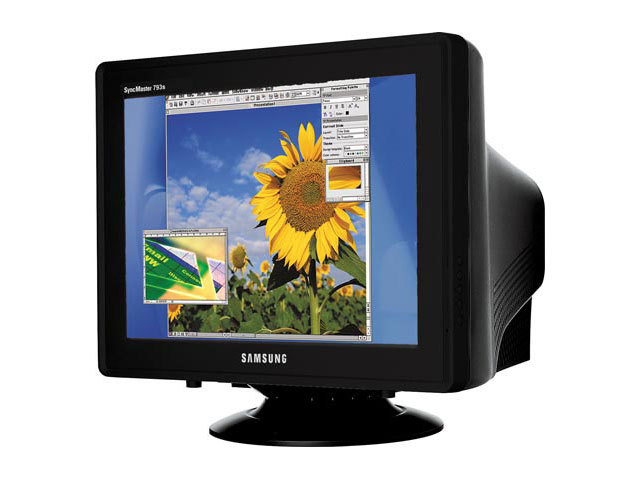
1.  Cathode Ray Tube (CRT)
Cathode Ray Tube (CRT)Tabung sinar katoda (CRT) adalah tabung hampa yang berisi senapan elektron (sumber elektron)dan sebuah layar fluorescent, dengan internal atau eksternal sarana untuk mempercepat danmembelokkan berkas elektron, yang digunakan untuk membuat gambar dalam bentuk cahaya yang dipancarkan dari neon layar.
Warna CRT memiliki tiga senapan elektron terpisah(bayangan topeng-type) atau senapan elektron yang berbagi beberapa elektroda untuk semuatiga tiang (Sony Trinitron, dan versi berlisensi) CRT menggunakan kaca dievakuasi amplop yangbesar, dalam, berat, dan relatif rapuh. Teknologi tampilan tanpa kekurangan ini, seperti layarplasma datar, liquid crystal display, DLP, OLED display telah menggantikan CRT dalam banyakaplikasi dan menjadi semakin umum sebagai penurunan biaya.

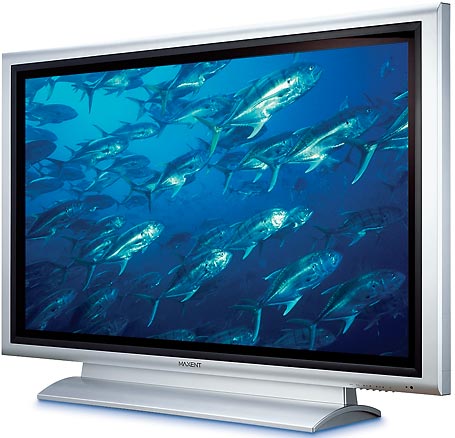
2. Plasma Display
Monitor Plasma Display Tampilan plasma adalah sebuah tampilan layar datar emisif di mana cahaya dihasilkan oleh phosphor yang tereksitasi oleh sebuah pelepasan muatan plasma antara dua layar datar gelas. Gas yang dilepas muatannya tidak mengandung merkuri (berlawanan dengan AMLCD); sebuah campuran gas mulia (neon dan xenon) digunakan.

Campuran gas ini sulit bereaksi dan sama sekali tidak berbahaya. Kejutan listrik dimasukkan kelapisan gas, yang langsung memberi reaksi berupa penciptaan elemen gambar (disebut sebagai piksel). Proses penciptaan gambar dilakukan langsung, tanpa diurai menggunakan proses lain seperti CRT atau RPTV. Tentu ini membuat kualitas gambar juga jadi lebih bagus.


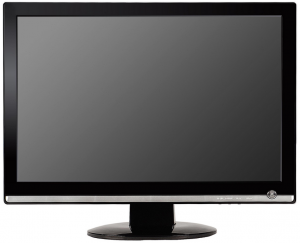
3. LCD Monitor

LCD monitor KomputerLCD singkatan dari Liquid Crystal Display, mengacu pada teknologi di balik monitor panel datar populer. LCD monitor  berbeda dengan  CRT monitor tradisional , yang  memiliki ukuran  besar dengan ketebalan beberapa inci dan berat 13-23 kilogram atau lebih, sementara LCD biasanya memiliki ketebalan 1-3 inci ( 2,5 – 7,5 ) cm  dan berat kurang dari 4,5 kilogram. 

Pada mulanya LCD display digunakan pada komputer laptop sebelum teknologi meningkat dan akhirnya di pakai pada  monitor desktop. LCD monitor  terdiri dari lima lapisan yaitu  backlight, selembar kaca terpolarisasi  , mask piksel berwarna  , lapisan larutan kristal cair responsif terhadap kotak kabel dari koordinat x, y, dan selembar kaca terpolarisasi kedua.

Dengan memanipulasi orientasi kristal melalui muatan listrik yang tepat dari berbagai derajat dan tegangan, tindakan kristal seperti jendela kecil, pembukaan atau penutupan sebagai respon terhadap rangsangan, sehingga memungkinkan derajat cahaya yang telah melewati piksel warna yang spesifik untuk menerangi layar, menciptakan gambar.
Sebagai teknologi LCD berkembang, teknik yang berbeda untuk menghasilkan warna emerge. Active-matrix atau TFT (thin film transistor) teknologi menghasilkan warna dan gambar setajam  CRT apapun dan biasanya dianggap lebih unggul dari teknologi pasif matriks.
  
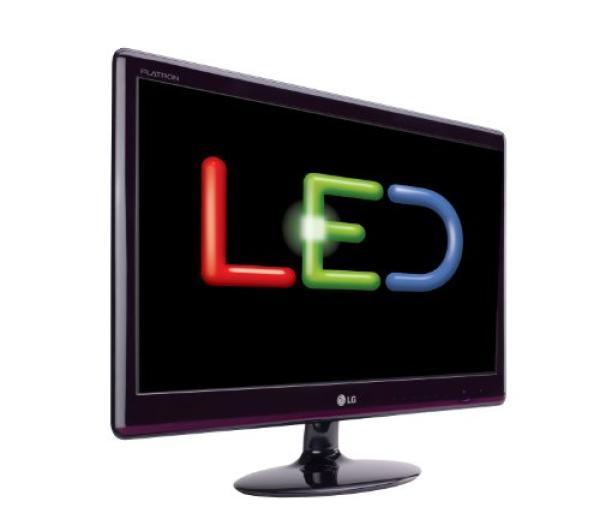
 4. LED Monitor
LED monitor KomputerMonitor terbaru yang saat ini berdar dipasaran adalah LED, monitor satu ini memiliki jumlah pixel yang cukup banyak sehingga menghasilkan gambar yang lebih tajam dan lebih nyata.

LED monitor (Light Emitting Diode) memiliki teknologi yang sama dengan LCD dengan pengembangan lebih lanjut dari LCD yang memiliki efek display peningkatkan pada warna yang ditampilkan yaitu lebih banyak variasi warnanya. Karena penggunaan Light Emitting Diode sebagai back-sumber cahaya, dari sebelumnya monitor LCD menggunakan CCFL (Cold Cathode Fluorescent Lamp) sebagai sumber cahaya di belakang. Pada beberapa tipe LED memiliki fungsi dan fitur yang lebih lengkap dibandingkan LCD, seperti kemampuan digital touch screen, Digital TV internet, Digital TV tuner. Monitor LED mampu menghemat konsumsi listrik hingga 40 – 70% dibandingkan dengan LCD dengan kemampuan menghasilkan gambar yang sangat tajam.

Saat ini, dua jenis monitor yang banyak digunakan adalah LCD dan LED. Kedua jenis monitor ini memang sama-sama berkualitas, namun ada beberapa perbedaan diantara kedua monitor ini. LED memiliki suhu operasi yang lebih rendah dibandingkan dengan LCD. Dengan Menggunakan layar LED maka penggunaan daya bisa diminimalkan, layar LED juga lebih ringan dibawa dibandingkan dengan LCD. Layar LCD memiliki dimensi yang rendah dan tidak memiliki efek flicker.

Sayangnya, layar LCD memiliki sudut pandang yang cukup terbatas dibandingkan layar LED. Pada layar LCD akan timbul ghosting artiffact dan juga dead pixel. Dari segi ketajaman gambar, layar LED jauh lebih baik kualitasnya dibandingkan LCD. LED memiliki ketajaman gambar yang sangat sempurna dan gambar bisa terlihat lebih nyata. Hal inilah yang menyebabkan monitor LED semakin banyak peminatnya, apalagi untuk televisi dan komputer.


Cara Instal Windows 10     Tutorial yang akan saya bagikan kali ini mengenai cara menginstall (ulang) windows 10. Seperti yang anda ke...